Chi acquista Windows Server per l'ufficio prima o poi incontra la sigla CAL (Client Access License, licenza di accesso client). È uno degli aspetti più fraintesi delle licenze Microsoft: molti pensano che la licenza del server basti per tutti, oppure confondono le CAL di Windows Server con le CAL RDS necessarie per il Desktop remoto.
In questa guida mettiamo in ordine i concetti seguendo la documentazione ufficiale Microsoft (Microsoft Learn e le guide alle licenze Microsoft) e vediamo, passo per passo, come installare e attivare le CAL RDS sul server licenze.
Cos'è una CAL
Microsoft spiega che una CAL non è un prodotto software, ma una licenza che dà a un utente o a un dispositivo il diritto di accedere ai servizi di un server, per esempio la condivisione di file e stampanti. La licenza del server ti permette di eseguire Windows Server; le CAL ti permettono di accedervi.
Nelle guide alle licenze di Windows Server, Microsoft distingue due livelli:
- CAL di base (Base CAL): la CAL di Windows Server, richiesta per ogni utente o dispositivo che accede a un server Standard o Datacenter;
- CAL aggiuntive (Additive CAL): necessarie per le funzionalità avanzate, in aggiunta alla CAL di base. La più comune è la CAL di Remote Desktop Services (RDS).
Per gli utenti esterni (partner, collaboratori esterni, clienti) Microsoft prevede in alternativa l'External Connector, una licenza per server che copre un numero illimitato di utenti esterni.
CAL di Windows Server e CAL RDS: la differenza
| Licenza | A cosa serve | Quando serve |
|---|---|---|
| Licenza Windows Server (Standard o Datacenter) | Eseguire il sistema operativo sul server | Sempre |
| CAL di Windows Server | Accedere ai servizi del server (file, stampa, dominio...) | Per ogni utente o dispositivo che accede |
| CAL RDS | Usare desktop o app remote ospitati sul server | Per ogni utente o dispositivo che usa Remote Desktop Services, in aggiunta alla CAL di Windows Server |
In pratica: se in ufficio usate il server solo come file server, servono le CAL di Windows Server. Se invece i colleghi lavorano in sessione remota sul server (gestionale, Office, desktop condiviso), a ogni utente o dispositivo servono anche le CAL RDS.
Per utente o per dispositivo?
Sia le CAL di Windows Server sia le CAL RDS esistono in due modelli:
- per utente (User CAL): una CAL per ogni persona, qualunque sia il numero di dispositivi da cui si collega;
- per dispositivo (Device CAL): una CAL per ogni dispositivo, qualunque sia il numero di persone che lo usano.
Gli esempi di Microsoft aiutano a scegliere:
- per dispositivo se più turni di lavoro usano gli stessi computer (per esempio un reparto con PC condivisi);
- per utente se ogni persona usa più dispositivi (PC, portatile, tablet) o si collega anche da fuori sede.
Per le CAL RDS ci sono alcune differenze tecniche da conoscere:
- le CAL RDS per utente sono assegnate tramite Active Directory: in un gruppo di lavoro (server non in dominio) Microsoft prevede solo le CAL per dispositivo;
- le CAL per dispositivo non possono essere assegnate oltre il numero installato; quelle per utente sì, ma usarne più di quelle acquistate viola le condizioni di licenza, ed è compito dell'amministratore tenerne il conto;
- è possibile revocare fino al 20% delle CAL RDS per dispositivo; le CAL per utente non si possono revocare.
La versione conta
Le CAL RDS devono essere compatibili con la versione di Windows Server del session host: una CAL più recente funziona con server più vecchi, ma non il contrario.
| Session host | CAL RDS 2025 | CAL RDS 2022 | CAL RDS 2019 |
|---|---|---|---|
| Windows Server 2025 | Sì | No | No |
| Windows Server 2022 | Sì | Sì | No |
| Windows Server 2019 | Sì | Sì | Sì |
Anche il server licenze deve essere di versione uguale o successiva alle CAL che installi: per esempio le CAL RDS 2025 si installano solo su un server licenze Windows Server 2025.
Come installare e attivare le CAL RDS
Dopo l'installazione del ruolo RDS Microsoft concede un periodo di tolleranza di 120 giorni in cui non serve un server licenze. Alla scadenza, gli utenti possono accedere solo con una CAL RDS valida. Conviene quindi configurare subito il server licenze.
1. Installa il ruolo Licenze Desktop remoto
- Accedi al server con un account amministratore.
- In Server Manager scegli Gestisci > Aggiungi ruoli e funzionalità.
- Seleziona Installazione basata su ruoli o basata su funzionalità e il server di destinazione.
- Spunta Servizi Desktop remoto e, tra i servizi ruolo, Licenze Desktop remoto (Remote Desktop Licensing), accettando l'aggiunta degli strumenti di gestione.
- Completa la procedura con Installa.
2. Attiva il server licenze
- In Server Manager apri Strumenti > Remote Desktop Services e avvia il gestore delle licenze Desktop remoto (Remote Desktop Licensing Manager).
- Seleziona il server e scegli Azione > Attiva server.
- Scegli il metodo di connessione: automatico (consigliato da Microsoft, via Internet sulla porta TCP 443), browser web (se il server non ha Internet ma hai un altro computer connesso) oppure telefono.
- Inserisci i dati richiesti (nome, cognome, azienda, paese) e completa la procedura guidata.
3. Installa le licenze
- Nel Gestore licenze, fai clic con il tasto destro sul nome del server e scegli Installa licenze.
- Seleziona il programma di licenza con cui hai acquistato le CAL e inserisci il codice di licenza o il numero di contratto ricevuto.
- Indica versione del prodotto, tipo (per utente o per dispositivo) e quantità: il Gestore licenze contatta la Microsoft Clearinghouse per convalidarle.
- Fai clic su Fine. Accanto al server deve comparire un segno di spunta verde con il numero di licenze totali e disponibili.
4. Collega il session host al server licenze
- Con RD Connection Broker: in Server Manager vai su Servizi Desktop remoto > Panoramica > Modifica proprietà distribuzione > Licenze Desktop remoto, scegli la modalità (Per utente o Per dispositivo) e aggiungi il server licenze.
- Senza Connection Broker: apri i Criteri di gruppo (gpedit.msc o la console GPMC) in Configurazione computer > Modelli amministrativi > Componenti di Windows > Servizi Desktop remoto > Host sessione Desktop remoto > Licenze e abilita Usa i server licenze Desktop remoto specificati (inserendo il nome del server) e Imposta la modalità licenze Desktop remoto.
Errore "nessun server licenze disponibile": cosa controllare
Se dopo il periodo di tolleranza gli utenti non riescono a collegarsi, Microsoft suggerisce di verificare:
- che il ruolo Licenze Desktop remoto sia installato e il server licenze attivato;
- che ci siano CAL installate per tutti gli utenti o dispositivi che si collegano;
- che il session host usi il server licenze e la modalità corretti (le impostazioni dei Criteri di gruppo hanno la precedenza su quelle di Server Manager);
- il registro eventi del server licenze in Registri applicazioni e servizi > Microsoft > Windows > TerminalServices-Licensing.
Quale prodotto scegliere
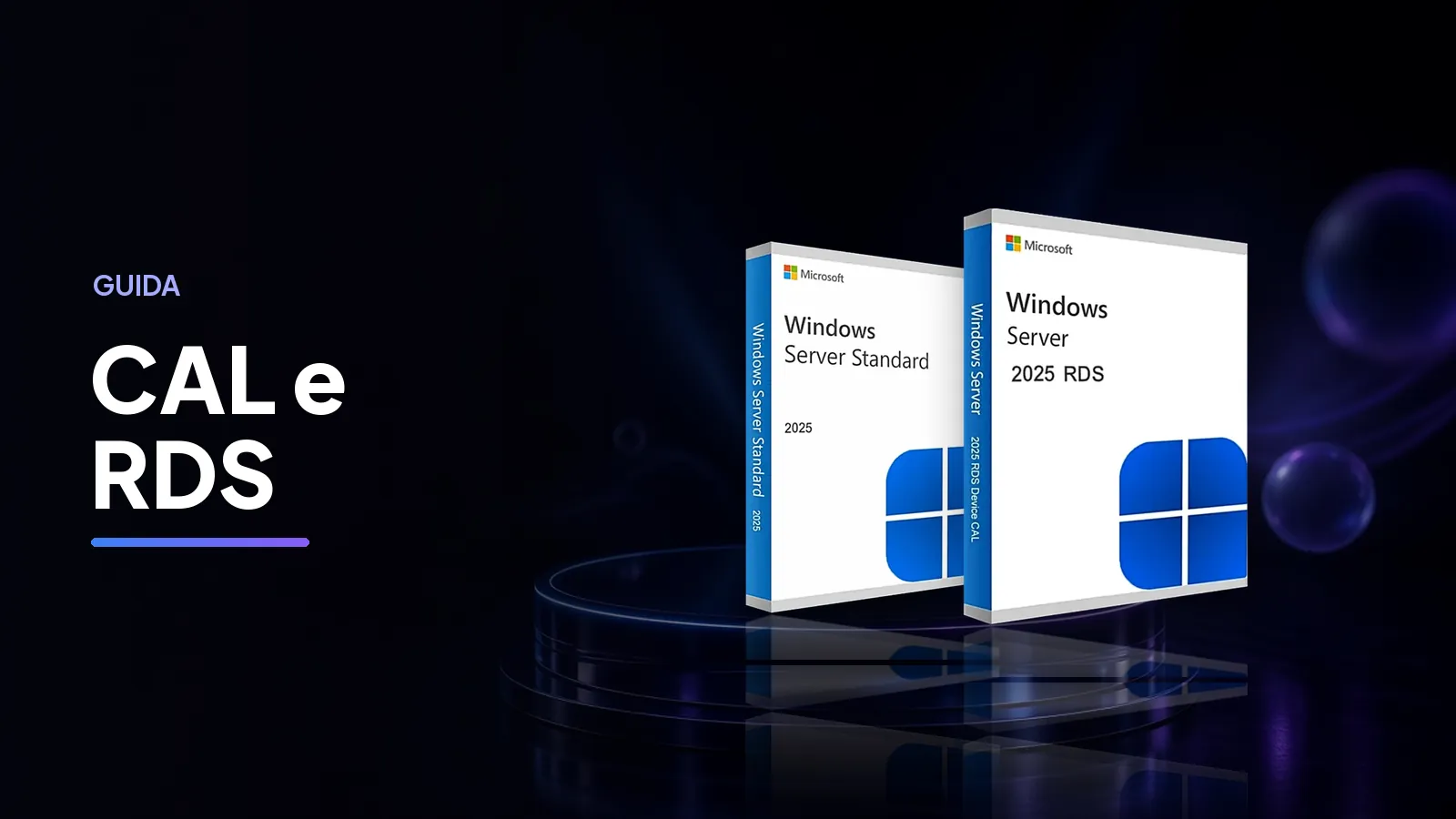
- Server nuovo con Windows Server 2025: Windows Server 2025 Standard con le CAL RDS 2025.
- Server già su Windows Server 2022: RDS 2022 (50 CAL), oppure il pacchetto RDS 2022 + Server Standard 2022 se devi ancora acquistare il server.
- Server Windows Server 2019: RDS 2019 (50 CAL).
Non sai quante CAL ti servono o se scegliere il modello per utente o per dispositivo? Scrivici prima dell'acquisto con il numero di utenti, di PC e la versione del server: ti aiutiamo a scegliere la configurazione giusta. Trovi tutte le licenze server nella sezione Windows Server.
Domande frequenti
La licenza di Windows Server include già gli accessi degli utenti?
No. Secondo Microsoft la licenza del server copre l'esecuzione del sistema operativo, mentre l'accesso di utenti e dispositivi alle edizioni Standard e Datacenter richiede le licenze di accesso client (CAL) di Windows Server.
Per usare il Desktop remoto da 3 o più utenti basta la CAL di Windows Server?
No. Per le sessioni Remote Desktop Services serve una CAL RDS per ogni utente o dispositivo, in aggiunta alla CAL di Windows Server. Senza RDS, Windows Server consente solo due connessioni remote simultanee a scopo di amministrazione.
Posso usare CAL RDS 2019 su un server Windows Server 2025?
No. Microsoft indica che le CAL RDS di una versione precedente non funzionano con un session host più recente. Funziona il contrario, cioè CAL RDS 2025 con session host 2022, 2019 o 2016.
Meglio CAL per utente o per dispositivo?
Per dispositivo conviene quando più persone usano a turno gli stessi PC; per utente conviene quando ogni persona si collega da più dispositivi. In un server non membro di un dominio (gruppo di lavoro) Microsoft prevede solo le CAL per dispositivo.
Windows Server Essentials richiede le CAL?
Microsoft classifica Windows Server Essentials come Specialty Server, che in genere non richiede CAL. L'edizione Essentials però non supporta il ruolo RD Session Host, quindi non è adatta a desktop remoti per più utenti.
Ultimo aggiornamento: . Le procedure possono cambiare: in caso di dubbi fa fede la documentazione ufficiale del produttore.