Quando si acquista una licenza software si incontrano sigle come ESD, retail, OEM e volume (multilicenza). Spesso vengono usate come se fossero la stessa cosa, ma indicano aspetti diversi: alcune descrivono il canale di licenza, cioè le regole con cui puoi usare il software, mentre ESD descrive solo il modo in cui il prodotto ti viene consegnato.
In questa guida mettiamo in ordine i termini, basandoci sulle condizioni di licenza e sulla documentazione ufficiale di Microsoft. Le regole precise di ogni prodotto restano quelle delle sue condizioni di licenza: se hai dubbi su un caso specifico, leggi sempre il contratto che accetti durante l'installazione.
ESD: un modo di consegna, non una licenza
ESD sta per Electronic Software Delivery, cioè consegna elettronica del software. Invece di ricevere una confezione con disco e scheda, ricevi:
- un codice Product Key (o un accesso al tuo account) via email;
- il link al download dell'installazione dal sito ufficiale del produttore.
Microsoft stessa descrive questo caso nella sua guida all'attivazione: se hai acquistato una copia digitale di Windows da un rivenditore autorizzato, il codice Product Key si trova nell'email di conferma ricevuta dopo l'acquisto, oppure in un raccoglitore digitale sul sito del rivenditore. Una volta inserito un codice valido, al dispositivo viene assegnata una licenza digitale.
In altre parole, "ESD" ti dice come arriva il prodotto, non quali diritti hai. Per capire cosa puoi fare con la licenza devi guardare il canale: retail, OEM o multilicenza.
Licenza retail (prodotto a sé stante)
La licenza retail, che le condizioni Microsoft chiamano stand-alone software (software acquistato separatamente), è quella del prodotto comprato da solo, non insieme a un computer. Storicamente era la "scatola" in negozio; oggi può essere anche una consegna digitale.
Cosa dicono le condizioni di licenza di Windows 11 sul trasferimento del software acquistato separatamente:
- puoi trasferirlo su un altro dispositivo di tua proprietà;
- puoi trasferirlo anche sul dispositivo di un'altra persona se sei il primo utente licenziatario e il nuovo utente accetta le condizioni;
- ogni volta che lo trasferisci devi rimuoverlo dal dispositivo precedente;
- non puoi usare il trasferimento per condividere la licenza tra più dispositivi.
Licenza OEM (preinstallata sul dispositivo)
OEM sta per Original Equipment Manufacturer, il produttore del computer. È la licenza di Windows che trovi preinstallata su un PC nuovo, spesso con il codice nel firmware o su un'etichetta (certificato di autenticità, COA).
Le condizioni di licenza Microsoft per Windows 11 preinstallato prevedono che:
- la licenza può essere trasferita a un altro utente solo insieme al dispositivo su cui è installata;
- il trasferimento deve includere il software e, se fornita, l'etichetta originale con il codice Product Key;
- il nuovo proprietario deve accettare le condizioni di licenza.
In pratica, la licenza OEM "vive" con quel computer. Per un PC ricondizionato, Microsoft precisa che è il ricondizionatore, non Microsoft, a dover fornire il codice Product Key.
Licenze in volume (multilicenza)
Le licenze in volume sono quelle che Microsoft offre alle organizzazioni tramite i programmi di multilicenza (Volume Licensing). Le condizioni di Windows lo dicono chiaramente: se sei un cliente multilicenza, l'uso del software è regolato dal tuo contratto multilicenza e non dal contratto standard per l'utente finale.
Alcune caratteristiche tipiche:
- il codice Product Key è disponibile tramite il portale web del programma di multilicenza;
- l'attivazione si gestisce in modo centralizzato con i metodi descritti nella documentazione Microsoft Learn, come MAK (Multiple Activation Key), KMS (Key Management Service) o l'attivazione basata su Active Directory;
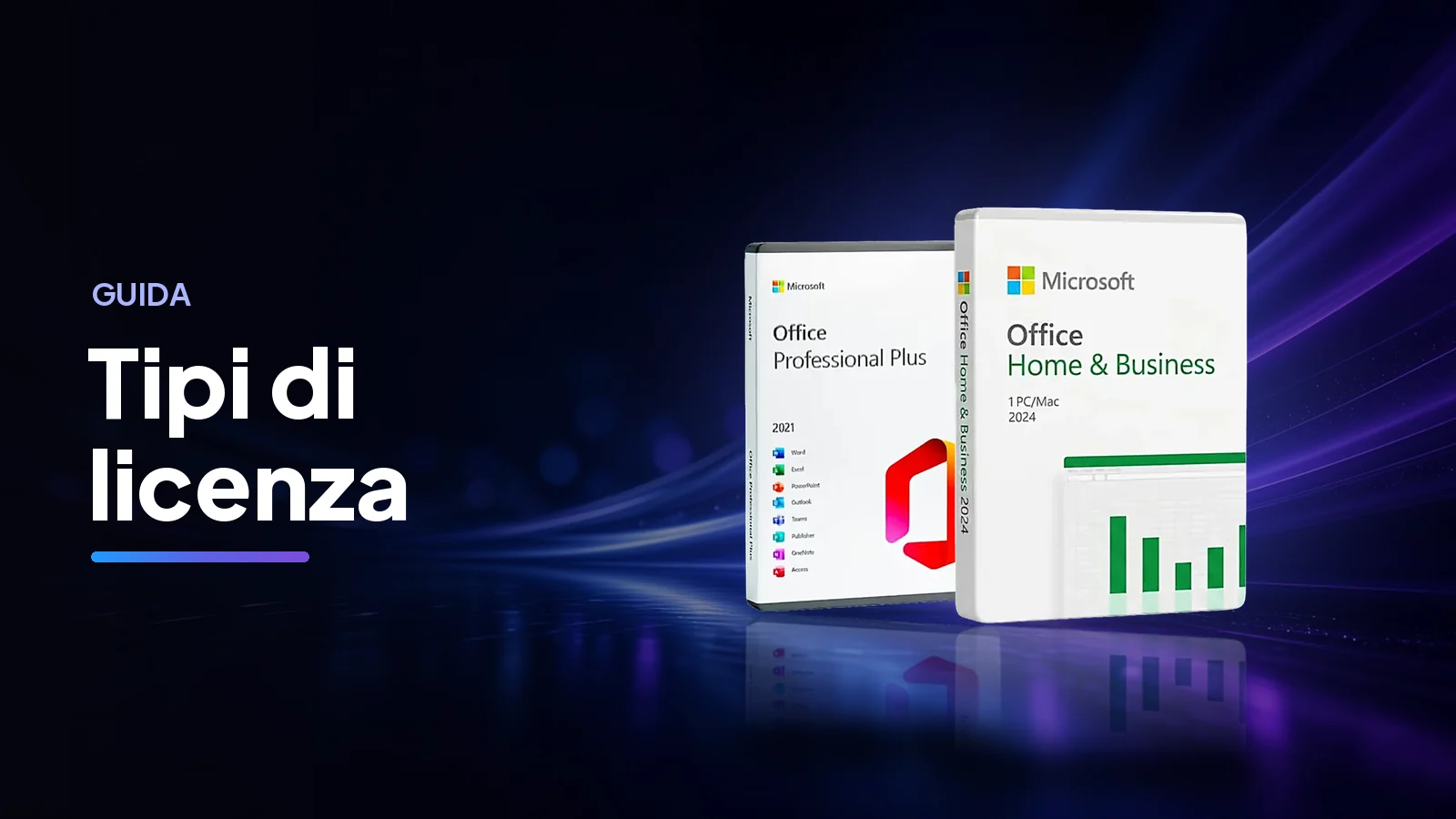
- alcune edizioni esistono solo in questo canale. Per esempio Office LTSC Professional Plus 2024 è un'edizione "Long Term Servicing Channel" pensata per le organizzazioni, che si installa con lo Strumento di distribuzione di Office anziché dal portale personale.
Tabella riassuntiva
| Tipo | Che cosa indica | A chi si rivolge | Trasferimento (Windows 11) |
|---|---|---|---|
| ESD | Consegna digitale (codice e download) | Chiunque acquisti in digitale | Dipende dal tipo di licenza |
| Retail | Software acquistato separatamente | Privati e professionisti | Su un altro dispositivo, rimuovendolo dal precedente |
| OEM | Software preinstallato sul dispositivo | Chi compra un PC | Solo insieme al dispositivo |
| Volume | Contratto multilicenza | Organizzazioni | Secondo il contratto multilicenza |
Come capire che licenza hai su Windows
- Apri Start > Impostazioni > Sistema > Attivazione: vedrai lo stato (per esempio "Windows è attivato con una licenza digitale collegata al tuo account Microsoft").
- Per vedere il canale di licenza, apri il Prompt dei comandi e digita
slmgr /dli: la finestra che compare riporta, tra le altre cose, la descrizione della licenza (per esempio RETAIL, OEM o VOLUME). - Verifica anche l'edizione installata (Home o Pro): Microsoft ricorda che se la licenza non corrisponde all'edizione installata, Windows non si attiva.
E per Office?
Anche per Office il principio è simile: le edizioni per uso individuale (come Office Home 2024 e Office Home & Business 2024) si attivano con un codice da riscattare su office.com/setup e restano collegate al tuo account Microsoft, da cui puoi reinstallarle. Le edizioni LTSC per le organizzazioni seguono invece le regole della multilicenza. Se vuoi i dettagli sull'attivazione, leggi la nostra guida Come attivare Office 2024 con il codice Product Key.
Cosa controllare prima di acquistare
- Edizione e versione: Windows 11 Home o Pro, Office 2024 Home, Home & Business o Professional Plus.
- Numero di dispositivi coperti dalla licenza e durata (perpetua o in abbonamento).
- Sistema operativo supportato (alcune edizioni di Office sono solo per Windows).
- Modalità di consegna: con la consegna digitale ricevi il codice per email e scarichi il software dal sito ufficiale del produttore.
Hai dubbi su quale licenza fa per te? Scrivici prima dell'acquisto: ti aiutiamo a scegliere l'edizione giusta per il tuo uso.
Domande frequenti
ESD è un tipo di licenza?
No. ESD (Electronic Software Delivery) indica il modo in cui il software arriva, cioè in formato digitale con download e codice inviato per email, invece che in una scatola fisica. Il tipo di licenza (retail, OEM, multilicenza) e le sue condizioni d'uso sono un aspetto separato.
Una licenza OEM di Windows si può spostare su un altro PC?
Secondo le condizioni di licenza Microsoft per Windows 11 preinstallato, la licenza può essere ceduta a un altro utente solo insieme al dispositivo su cui è installata. Non è prevista la possibilità di spostarla su un altro computer.
E una licenza retail?
Per il software acquistato come prodotto a sé stante, le condizioni Microsoft consentono di trasferirlo su un altro dispositivo, a patto di rimuoverlo da quello precedente. Non si può usare la stessa licenza su più dispositivi contemporaneamente.
Come faccio a sapere che licenza ho su Windows?
In Impostazioni > Sistema > Attivazione trovi lo stato di attivazione e il metodo usato (codice Product Key o licenza digitale). Il canale di licenza preciso si può leggere anche dal Prompt dei comandi con il comando slmgr /dli.
Posso usare una multilicenza per il mio PC di casa?
I programmi di multilicenza Microsoft sono pensati per organizzazioni che gestiscono più dispositivi e sono regolati dal contratto multilicenza sottoscritto. Per un uso personale o per un singolo PC l'opzione più semplice è un prodotto per uso individuale, come Windows 11 Pro o Office 2024.
Ultimo aggiornamento: . Le procedure possono cambiare: in caso di dubbi fa fede la documentazione ufficiale del produttore.