Lavori su un Mac e vuoi Word, Excel e PowerPoint senza abbonamento? Office 2024 funziona benissimo su macOS, ma non tutte le edizioni sono compatibili e la procedura è un po' diversa da quella di Windows. In questa guida vediamo quale versione scegliere, cosa serve prima di iniziare e come installare e attivare Office passo dopo passo, seguendo la documentazione ufficiale del supporto Microsoft.
Quale edizione di Office funziona su Mac
La prima cosa da controllare, prima dell'acquisto, è l'edizione. Microsoft distribuisce Office 2024 in versioni diverse per privati, aziende e grandi organizzazioni, e non tutte hanno una versione per macOS.
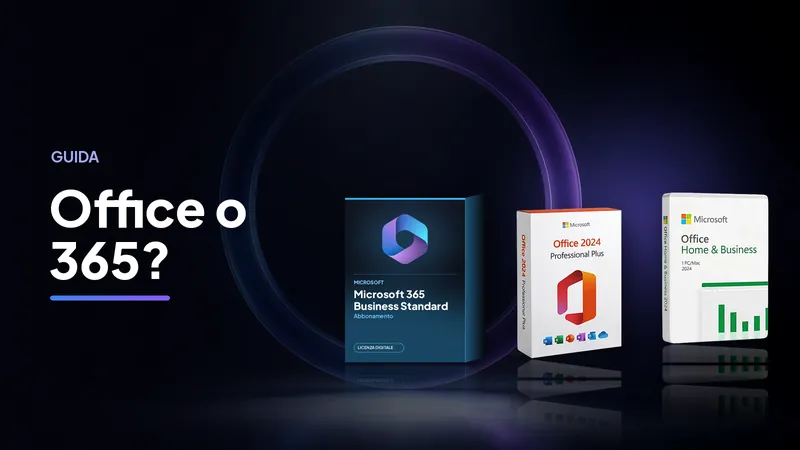
| Edizione | Funziona su Mac | App incluse su Mac |
|---|---|---|
| Office Home 2024 | Sì (PC o Mac) | Word, Excel, PowerPoint, OneNote |
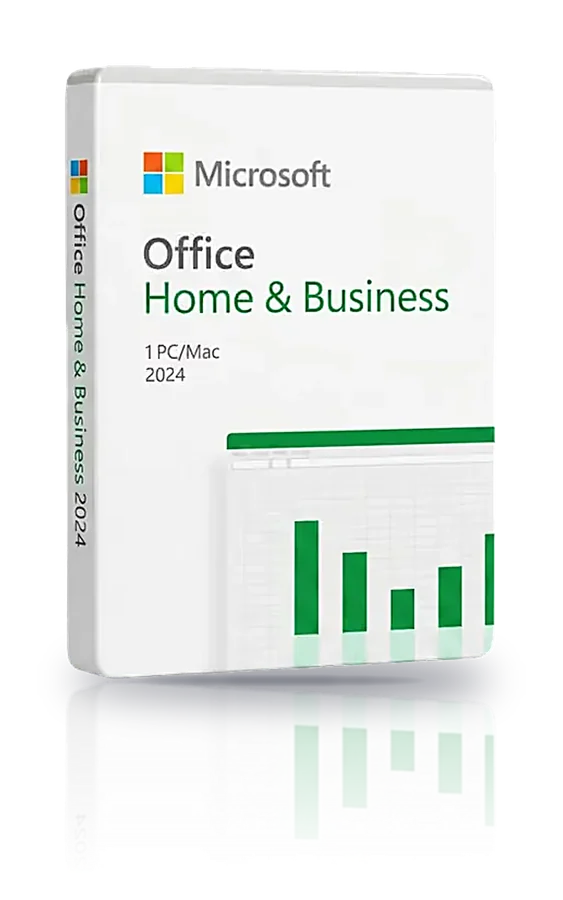
| Office Home & Business 2024 | Sì (PC o Mac) | Word, Excel, PowerPoint, OneNote, Outlook |
| Office LTSC Professional Plus 2024 | No, solo Windows | - |
| Microsoft 365 Business Standard | Sì (abbonamento) | Word, Excel, PowerPoint, Outlook, OneNote e servizi cloud |
In pratica:
- Office Home 2024 è la scelta per uso personale o di studio, quando non serve Outlook.
- Office Home & Business 2024 aggiunge Outlook e la licenza consente l'uso commerciale: è l'edizione giusta per professionisti e piccole attività che lavorano su Mac.
- Microsoft 365 Business Standard è un abbonamento: conviene se vuoi le ultime funzionalità, lo spazio cloud e più dispositivi per utente.
Requisiti di sistema per Office 2024 su Mac
I requisiti ufficiali pubblicati da Microsoft per Office Home e Home & Business 2024 per Mac sono:
- Processore: Intel oppure Apple Silicon (chip della serie M).
- Memoria: 4 GB di RAM.
- Spazio su disco: 10 GB liberi.
- Schermo: risoluzione 1280 x 800.
- Sistema operativo: una delle tre versioni più recenti di macOS. Quando Apple rilascia una nuova versione principale, Microsoft smette di supportare la più vecchia.
- Connessione a Internet: necessaria per riscattare il codice, scaricare e attivare le app, e periodicamente per mantenere l'attivazione.
Se resti su una versione di macOS non più supportata, le app già installate continuano a funzionare ma non ricevono più aggiornamenti, compresi quelli di sicurezza.
Riscatta il codice Product Key
Dopo l'acquisto ricevi via email un codice di 25 caratteri. Il riscatto collega la licenza al tuo account Microsoft e va fatto una sola volta, anche da un altro computer o dal telefono.
- Apri il browser e vai su microsoft365.com/setup.
- Accedi con il tuo account Microsoft o creane uno gratuito.
- Inserisci il codice di 25 caratteri e segui le istruzioni a schermo.
- Al termine la licenza compare nel tuo account, nella sezione Servizi e abbonamenti di account.microsoft.com.
Se vuoi una guida più dettagliata sul riscatto, leggi Come attivare Office 2024 con il Product Key.
Scarica e installa Office sul Mac
- Sul Mac vai su m365.cloud.microsoft/apps (oppure su account.microsoft.com > Servizi e abbonamenti) e accedi con lo stesso account usato per il riscatto.
- Seleziona Installa per Office 2024: viene scaricato un file
.pkg, il pacchetto di installazione. - Apri il Finder, vai in Download e fai doppio clic sul file Microsoft Office installer.pkg (il nome può variare leggermente).
- Nella prima schermata scegli Continua, leggi il contratto di licenza e seleziona Accetto.
- Controlla lo spazio richiesto e scegli Installa. Con Personalizza puoi escludere le app che non ti servono.
- Inserisci la password che usi per accedere al Mac e conferma con Installa software.
- Al termine scegli Chiudi.
Attiva Word, Excel e le altre app
Su Mac non si digita il codice dentro l'app: l'attivazione avviene accedendo con l'account Microsoft.
- Apri Launchpad (o Finder > Applicazioni) e avvia Microsoft Word.
- Nella finestra delle novità seleziona Inizia.
- Nella schermata di accesso scegli Accedi e inserisci email e password del tuo account Microsoft.
- Office verifica la licenza e si attiva. Seleziona Inizia a usare Word.
L'attivazione vale per tutte le app della suite: non devi ripeterla per Excel o PowerPoint.
Se nell'account hai più licenze
Microsoft consente di associare più licenze allo stesso account. In quel caso, durante l'attivazione ti viene chiesto quale usare: scegli quella di Office 2024 per Mac che hai appena riscattato. Una licenza a utilizzo singolo per Mac non può essere disattivata dall'app, quindi scegli con attenzione.
Problemi comuni e soluzioni
- "Nessuna licenza trovata": hai probabilmente fatto l'accesso con un account diverso da quello del riscatto. Esci dall'app (menu Word > Esci), riaprila e accedi con l'account giusto. Puoi verificarlo in Servizi e abbonamenti su account.microsoft.com.
- Il pulsante Installa non compare: controlla di aver acquistato un'edizione per Mac. Le edizioni Professional Plus non offrono il download per macOS.
- L'installazione non parte: verifica la versione di macOS e lo spazio libero (servono almeno 10 GB), poi riavvia il Mac e riprova.
- App senza aggiornamenti: apri un'app Office e scegli Aiuto > Controlla aggiornamenti per avviare Microsoft AutoUpdate. Se macOS è troppo vecchio, aggiornalo.
- Vecchia versione di Office ancora presente: chiudi tutte le app Office, trascina nel Cestino le vecchie app dalla cartella Applicazioni e reinstalla la nuova versione.
Consigli utili
- Conserva l'email dell'ordine e annota l'account Microsoft usato: sono le due informazioni che ti servono in caso di reinstallazione.
- Attiva gli aggiornamenti automatici in Microsoft AutoUpdate per ricevere correzioni di sicurezza.
- Proteggi anche il Mac: macOS ha difese integrate, ma un antivirus aggiornato aggiunge protezione su email, download e navigazione. Se stai valutando, leggi Come scegliere l'antivirus giusto.
Hai dubbi su quale edizione prendere per il tuo Mac? Scrivici prima dell'acquisto: ti aiutiamo a scegliere la licenza giusta per il tuo modello e la tua versione di macOS.
Domande frequenti
Office Professional Plus 2024 funziona su Mac?
No. Office LTSC Professional Plus 2024 è un'edizione solo per Windows. Per usare Office 2024 su un Mac scegli Office Home 2024 oppure Office Home & Business 2024, che sono disponibili per PC o Mac.
Posso usare Access o Publisher su Mac?
No, Access e Publisher non esistono per macOS. Se ti servono devi usarli su un PC Windows, anche tramite una macchina virtuale con una licenza Windows regolare.
Office 2024 funziona sui Mac con chip Apple (M1, M2, M3, M4)?
Sì. Secondo i requisiti ufficiali Microsoft, Office 2024 per Mac supporta sia i processori Intel sia Apple Silicon, purché il Mac usi una delle tre versioni più recenti di macOS.
Se cambio Mac devo ricomprare Office?
Le licenze Office 2024 a pagamento unico sono pensate per un dispositivo. Microsoft precisa che una licenza a utilizzo singolo per Mac non può essere disattivata dall'app, quindi prima di cambiare computer scrivici e verifichiamo insieme le condizioni del prodotto acquistato.
Mi serve sempre Internet per usare Word ed Excel?
No. Internet serve per riscattare il codice, scaricare e attivare le app; dopo puoi lavorare anche offline, ma Microsoft richiede un collegamento periodico per mantenere l'attivazione.
Ultimo aggiornamento: . Le procedure possono cambiare: in caso di dubbi fa fede la documentazione ufficiale del produttore.