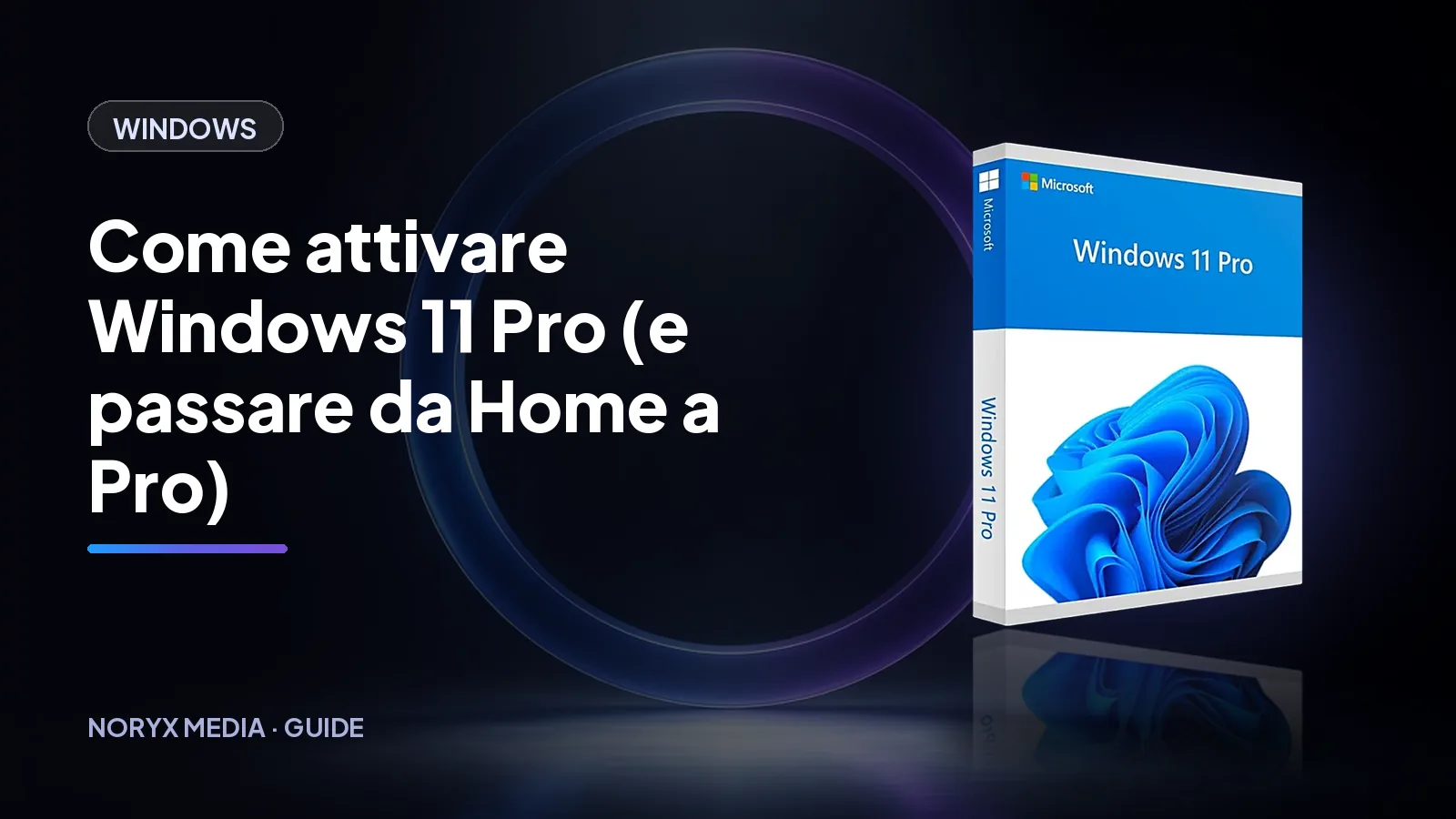
Che tu stia attivando un PC appena installato o voglia passare da Windows 11 Home a Windows 11 Pro senza reinstallare nulla, la procedura parte sempre dallo stesso punto: il codice Product Key di 25 caratteri che ricevi via email dopo l'acquisto. In questa guida trovi i tre scenari più comuni, con i passaggi indicati nella documentazione ufficiale Microsoft.
Il codice ha questo formato: XXXXX-XXXXX-XXXXX-XXXXX-XXXXX.
Controlla edizione e stato di attivazione
Prima di tutto verifica che cosa è installato sul tuo PC:
- Seleziona Start e apri Impostazioni.
- Vai su Sistema > Attivazione.
- In alto, accanto al logo di Windows, trovi l'edizione installata (Home o Pro). Accanto a Stato di attivazione vedi se Windows è attivato.
In base a quello che leggi, scegli lo scenario giusto qui sotto.
Scenario 1: hai Windows 11 Pro da attivare
È il caso di un PC su cui hai installato Windows 11 Pro ma che risulta non attivato.
- Apri Impostazioni > Sistema > Attivazione.
- Accanto a Cambia codice Product Key seleziona Cambia.
- Se compare la finestra Controllo account utente, conferma con un account amministratore e seleziona Sì.
- Inserisci il codice Product Key di 25 caratteri e seleziona Avanti.
- Segui le istruzioni a schermo fino al messaggio di conferma, poi controlla che accanto a Stato di attivazione compaia che Windows è attivato.
Scenario 2: passare da Windows 11 Home a Pro
Qui non serve reinstallare Windows: l'aggiornamento di edizione sblocca le funzionalità Pro sullo stesso sistema, mantenendo file e app. Microsoft precisa che la procedura manuale si applica ai dispositivi con Windows 11 Home già attivato.
- Verifica in Impostazioni > Sistema > Attivazione che Windows 11 Home risulti attivato.
- Accanto a Cambia codice Product Key seleziona Cambia.
- Conferma l'eventuale richiesta del Controllo account utente selezionando Sì.
- Nella finestra Cambia codice Product Key inserisci il codice di Windows 11 Pro.
- Seleziona Avanti per avviare l'aggiornamento a Windows 11 Pro.
- Salva il lavoro aperto: al termine il PC si riavvia. Al riavvio torna in Sistema > Attivazione e controlla che l'edizione indicata sia Windows 11 Pro.
Scenario 3: installazione pulita da chiavetta USB
Se stai configurando un PC nuovo o vuoi ripartire da zero, puoi installare Windows 11 Pro da una chiavetta USB.
- Su un computer funzionante vai alla pagina ufficiale microsoft.com/software-download/windows11 e scarica lo strumento di creazione supporti.
- Collega una chiavetta USB da almeno 8 GB (verrà cancellata) e segui lo strumento per creare il supporto di installazione.
- Avvia il PC da installare dalla chiavetta (di solito si sceglie il dispositivo di avvio con un tasto come F12, F11 o Esc all'accensione: dipende dal produttore).
- Quando il programma di installazione lo chiede, inserisci il codice Product Key di Windows 11 Pro. In alternativa seleziona Non ho un codice Product Key, scegli l'edizione Windows 11 Pro e inserisci il codice più tardi da Impostazioni.
- Completa la configurazione iniziale (serve una connessione a Internet) e verifica lo stato in Impostazioni > Sistema > Attivazione: se hai inserito un codice valido durante l'installazione, Windows si attiva automaticamente online al termine.
Requisiti di sistema di Windows 11
Prima di acquistare o installare, controlla la compatibilità con l'app gratuita Controllo integrità PC di Microsoft. I requisiti minimi principali sono:
- processore a 64 bit compatibile (o System on a Chip) da almeno 1 GHz con 2 o più core;
- 4 GB di RAM e almeno 64 GB di spazio di archiviazione;
- firmware compatibile con UEFI e Avvio protetto (Secure Boot);
- TPM (Trusted Platform Module) versione 2.0;
- scheda video compatibile con DirectX 12 o successivo con driver WDDM 2.0;
- schermo HD (720p) con diagonale superiore a 9 pollici.
Microsoft indica inoltre che Windows 11 Home e Windows 11 Pro per uso personale richiedono una connessione a Internet e un account Microsoft durante la configurazione iniziale del dispositivo. L'app Controllo integrità PC non verifica scheda video e schermo.
Cosa offre in più Windows 11 Pro
Secondo Microsoft, le edizioni Pro aggiungono funzionalità di sicurezza e di rete aziendale più avanzate rispetto a Home, tra cui:
- Crittografia unità BitLocker, per proteggere i dati in caso di furto o smarrimento del PC;
- Desktop remoto, per collegarti al tuo computer da un altro dispositivo;
- possibilità di aggiungere il PC a un dominio o a Microsoft Entra ID, utile in azienda.
Se l'attivazione non va a buon fine
- Codice non valido: copia e incolla il codice dall'email invece di digitarlo, per evitare di confondere caratteri come O e 0 o B e 8, e controlla che sia il codice di Windows e non quello di Office.
- Edizione sbagliata: un codice Pro attiva Windows 11 Pro. Se sul PC hai Home, segui lo Scenario 2 per aggiornare l'edizione.
- Hai cambiato componenti del PC: dopo una sostituzione importante, come la scheda madre, apri Sistema > Attivazione e usa lo strumento Risoluzione dei problemi di attivazione, accedendo con l'account Microsoft collegato alla licenza.
- Nessuna connessione: l'attivazione richiede Internet. Riprova quando il PC è online.
Serve una mano?
Se un messaggio di errore non ti è chiaro, scrivici su WhatsApp o via email indicando numero d'ordine, edizione di Windows installata e codice di errore (uno screenshot è perfetto): ti guidiamo noi, in italiano.
Domande frequenti
Passando da Home a Pro perdo i miei file?
L'aggiornamento di edizione tramite Cambia codice Product Key mantiene file, app e impostazioni, perché non si tratta di una reinstallazione. Un backup dei dati importanti prima di qualsiasi modifica al sistema resta comunque una buona abitudine.
Il mio PC ha Windows 11 Home non attivato, posso passare direttamente a Pro?
Microsoft indica che la procedura manuale di aggiornamento si applica ai dispositivi con Windows 11 Home già attivato e consiglia di attivare prima Home. Se il tuo Home non è attivato, scrivici prima di procedere così valutiamo insieme la soluzione più adatta.
Cosa cambia tra Windows 11 Home e Pro?
Pro aggiunge funzionalità pensate per lavoro e azienda, tra cui la crittografia dell'unità BitLocker, la possibilità di collegarsi al PC con Desktop remoto e di aggiungerlo a un dominio o a Microsoft Entra ID.
Il mio computer è compatibile con Windows 11?
Puoi verificarlo con l'app gratuita Controllo integrità PC di Microsoft. Tra i requisiti minimi ci sono un processore a 64 bit compatibile da 1 GHz con almeno 2 core, 4 GB di RAM, 64 GB di spazio di archiviazione, TPM 2.0 e Avvio protetto (Secure Boot).
Ho ancora Windows 10, conviene passare a Windows 11?
Il supporto per Windows 10 è terminato il 14 ottobre 2025: da quella data Microsoft non fornisce più aggiornamenti di sicurezza gratuiti tramite Windows Update. Se il PC è compatibile, Microsoft consiglia di passare a Windows 11.
Ultimo aggiornamento: . Le procedure possono cambiare: in caso di dubbi fa fede la documentazione ufficiale del produttore.