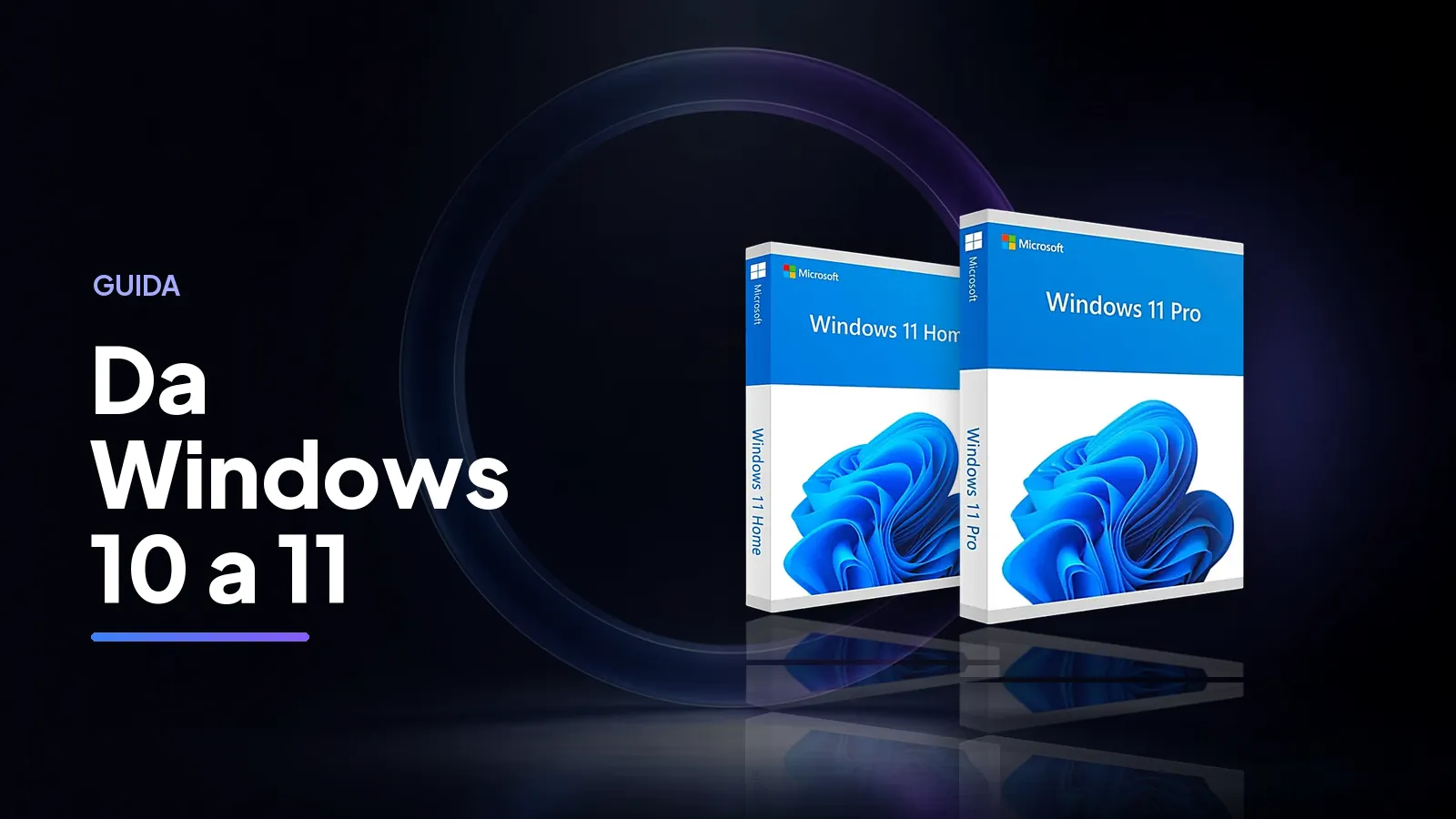
Il supporto di Windows 10 è terminato il 14 ottobre 2025. Il PC continua ad accendersi e a funzionare, ma Microsoft non rilascia più aggiornamenti di sicurezza, correzioni o assistenza tecnica, e senza aggiornamenti il computer diventa più esposto a malware e attacchi. In questa guida vediamo come capire se il tuo PC può passare a Windows 11, quali sono i metodi ufficiali per aggiornare e come gestire la licenza, passo per passo.
I requisiti minimi di Windows 11
Prima di tutto controlla che il PC rispetti i requisiti indicati da Microsoft nella pagina ufficiale delle specifiche di Windows 11.
| Componente | Requisito minimo |
|---|---|
| Processore | 1 GHz o più, almeno 2 core, 64 bit compatibile |
| RAM | 4 GB |
| Archiviazione | 64 GB o più |
| Firmware | UEFI con Avvio protetto |
| TPM | Trusted Platform Module versione 2.0 |
| Scheda video | Compatibile con DirectX 12, driver WDDM 2.0 |
| Schermo | HD (720p), diagonale maggiore di 9 pollici |
Per l'aggiornamento il PC deve avere Windows 10 versione 2004 o successiva. Windows 11 Home e Windows 11 Pro per uso personale richiedono inoltre una connessione Internet e un account Microsoft durante la configurazione iniziale.
Se mancano TPM 2.0 o Avvio protetto
Su molti PC degli ultimi anni il TPM e l'Avvio protetto ci sono, ma sono disattivati nelle impostazioni UEFI (il vecchio BIOS). Prima di concludere che il PC non è compatibile, controlla la documentazione o il sito del produttore della scheda madre o del portatile: spesso basta attivare l'opzione indicata (il nome varia a seconda del produttore). Se non sei sicuro, non modificare impostazioni del firmware a caso e chiedi supporto al produttore.
Prima di aggiornare: la checklist
- Fai un backup di documenti, foto e file importanti su un disco esterno o nel cloud.
- Verifica che Windows 10 sia attivato: vai in Impostazioni > Aggiornamento e sicurezza > Attivazione.
- Installa gli ultimi aggiornamenti di Windows 10 da Windows Update.
- Libera spazio: l'Assistente all'installazione chiede almeno 9 GB liberi per scaricare Windows 11.
- Aggiorna i driver dal sito del produttore del PC, soprattutto scheda video, chipset e rete.
- Annota le password degli account che usi (Microsoft, email, Wi-Fi) e tieni a portata di mano eventuali product key di programmi installati.
Metodo 1: aggiornare da Windows Update
È il metodo più semplice e mantiene file, impostazioni e app.
- Apri Start > Impostazioni > Aggiornamento e sicurezza > Windows Update.
- Seleziona Verifica disponibilità aggiornamenti.
- Se il PC è idoneo vedrai l'offerta di aggiornamento a Windows 11: seleziona Scarica e installa.
- Accetta le condizioni di licenza e lascia che il download si completi.
- Riavvia quando richiesto. Il PC si riavvierà più volte: non spegnerlo durante l'installazione.
Metodo 2: l'Assistente all'installazione di Windows 11
Se l'offerta non compare in Windows Update ma il PC è compatibile, puoi usare lo strumento ufficiale dalla pagina Scarica Windows 11.
- Nella sezione Assistente all'installazione di Windows 11 seleziona Scarica ora.
- Avvia il file scaricato con un account amministratore.
- Lo strumento controlla la compatibilità dell'hardware e mostra le condizioni di licenza: seleziona Accetta e installa.
- Al termine seleziona Riavvia ora e attendi la fine dell'installazione.
Metodo 3: installazione pulita da chiavetta USB
L'installazione pulita è utile su un PC nuovo, su un disco appena sostituito o quando vuoi ripartire da zero. Cancella tutto il contenuto dell'unità su cui installi, quindi fai prima il backup.
- Dalla pagina Scarica Windows 11 scarica lo strumento per la creazione di supporti.
- Collega una chiavetta USB vuota da almeno 8 GB (i dati presenti verranno eliminati).
- Avvia lo strumento, accetta le condizioni e scegli Crea supporti di installazione per un altro PC.
- Seleziona lingua, edizione e architettura (64 bit), poi Unità flash USB.
- Collega la chiavetta al PC di destinazione e riavvialo. Se non parte dalla USB, apri il menu di avvio con il tasto indicato dal produttore (spesso F2, F12, CANC o ESC).
- Scegli lingua e tastiera, seleziona Installazione di Windows e segui la procedura. Quando richiesto inserisci il product key, oppure scegli di farlo più tardi.
La licenza: cosa succede quando aggiorni
- Aggiornamento gratuito da Windows 10 attivato: l'edizione resta la stessa (Home diventa Windows 11 Home, Pro diventa Windows 11 Pro) e l'attivazione viene mantenuta. Dopo l'installazione verifica in Impostazioni > Sistema > Attivazione.
- Windows 10 non attivato o PC nuovo: serve una licenza Windows 11. La inserisci in Impostazioni > Sistema > Attivazione > Cambia codice Product Key, oppure durante l'installazione pulita.
- Vuoi passare da Home a Pro: puoi farlo anche dopo l'aggiornamento inserendo un codice di Windows 11 Pro, senza reinstallare. Trovi la procedura completa nella nostra guida Come attivare Windows 11 Pro.
Se hai dubbi su quale tipo di licenza ti serve, leggi anche Licenze ESD, retail, volume e OEM: le differenze.
Se il PC non è compatibile
Microsoft sconsiglia di installare Windows 11 su un PC che non rispetta i requisiti: potresti avere problemi di compatibilità e il PC non avrebbe diritto ad assistenza e aggiornamenti. Le alternative ufficiali sono due:
- Programma ESU per Windows 10: per i PC di uso personale con Windows 10 versione 22H2, Microsoft fornisce aggiornamenti di sicurezza critici e importanti fino al 12 ottobre 2027. Ci si iscrive da Impostazioni > Aggiornamento e sicurezza > Windows Update, con un account Microsoft amministratore. Tutti i dettagli sono nella pagina ufficiale degli aggiornamenti della sicurezza estesi. ESU non include nuove funzionalità né assistenza tecnica.
- Un PC nuovo compatibile con Windows 11, se il tuo hardware è ormai datato.
Dopo l'aggiornamento
- Apri Windows Update e installa tutti gli aggiornamenti disponibili, anche quelli facoltativi dei driver.
- Controlla l'attivazione in Impostazioni > Sistema > Attivazione.
- Verifica che le app importanti funzionino, in particolare Office e i programmi di lavoro.
- Controlla che l'antivirus sia attivo e aggiornato. Se usi una soluzione di terze parti, assicurati che la versione installata supporti Windows 11. Per scegliere, puoi leggere Come scegliere l'antivirus giusto.
Se hai bisogno di una licenza Windows 11 Home o Pro, o di un pacchetto con Office, trovi qui sotto i prodotti disponibili. Per qualsiasi dubbio sulla procedura il nostro team è a disposizione su WhatsApp o dalla pagina Contattaci.
Domande frequenti
Il mio PC con Windows 10 smette di funzionare dopo la fine del supporto?
No. Microsoft spiega che il PC continua a funzionare, ma senza aggiornamenti di sicurezza, correzioni e assistenza tecnica è più esposto a virus e malware.
Perdo i miei file aggiornando da Windows 10 a Windows 11?
Con l'aggiornamento da Windows Update o con l'Assistente all'installazione puoi mantenere file e app. Fai comunque un backup prima di iniziare. L'installazione pulita da USB invece cancella il contenuto dell'unità su cui installi.
Devo comprare una nuova licenza per passare a Windows 11?
Se il PC è compatibile e Windows 10 è attivato con una licenza valida, l'aggiornamento tramite Windows Update è gratuito e mantiene la stessa edizione. Serve una licenza Windows 11 se Windows 10 non è attivato, se monti un PC nuovo o se vuoi passare da Home a Pro.
Posso installare Windows 11 su un PC che non rispetta i requisiti?
Microsoft lo sconsiglia. Un PC non conforme può avere problemi di compatibilità, non ha diritto all'assistenza né agli aggiornamenti e gli eventuali danni non sono coperti dalla garanzia del produttore.
Fino a quando posso usare Windows 10 in sicurezza?
Per i PC di uso personale con Windows 10 versione 22H2 Microsoft offre il programma ESU, con aggiornamenti di sicurezza critici fino al 12 ottobre 2027. Non include nuove funzionalità né assistenza.
Ultimo aggiornamento: . Le procedure possono cambiare: in caso di dubbi fa fede la documentazione ufficiale del produttore.